

Montag, 7:40 Uhr. Eine Mutter sucht auf dem Handy nach „Kinderarzt in der Nähe“. Bei Ihrer Praxis zeigt Google „Geöffnet ab 8 Uhr“, obwohl Sie seit dem Frühjahr erst um 8:30 Uhr öffnen. Sie steht zwanzig Minuten vor verschlossener Tür und schreibt danach eine Ein-Stern-Bewertung. Das Ärgerliche: Ihre Website war korrekt. Nur das Google-Profil hat niemand angepasst.
Was das Google-Unternehmensprofil ist
Das Google-Unternehmensprofil (früher „Google My Business“) ist der Eintrag Ihrer Praxis bei Google. Er erscheint in der Google-Suche, wenn jemand nach Ihrem Namen oder nach „Hausarzt Musterstadt“ sucht, und er ist Ihr Eintrag in Google Maps. Darin stehen Adresse, Telefonnummer, Öffnungszeiten, Fotos, Bewertungen und ein Link zu Ihrer Website.
Viele Praxen haben so ein Profil, ohne es je angelegt zu haben. Google erstellt Einträge oft selbst, aus öffentlichen Daten oder aus Hinweisen von Nutzern. Solange niemand aus der Praxis das Profil übernommen hat, können Fremde Änderungen vorschlagen, und Sie haben keinen Einfluss darauf, was dort steht.
Warum sich das lohnt
Für die Suche nach einer Praxis in der Nähe zeigt Google die Unternehmensprofile ganz oben, noch vor den normalen Suchergebnissen. Ein vollständiges, aktuelles Profil mit guten Bewertungen bringt Ihnen dort mehr Anrufe und Besuche, ohne dass Sie dafür Werbung bezahlen.
Schritt 1: Das Profil übernehmen und bestätigen
- Melden Sie sich mit einem Google-Konto an. Nutzen Sie am besten ein Konto, das der Praxis gehört, zum Beispiel mit der Praxis-E-Mail-Adresse, und nicht das private Konto einer Mitarbeiterin.
- Suchen Sie bei Google nach dem Namen Ihrer Praxis und dem Ort. Erscheint Ihr Eintrag, klicken Sie auf „Inhaber dieses Unternehmens?“ bzw. „Dieses Unternehmensprofil beanspruchen“. Gibt es noch keinen Eintrag, legen Sie unter business.google.com ein neues Profil an.
- Bestätigen Sie, dass die Praxis Ihnen gehört. Google bietet je nach Profil verschiedene Wege an, etwa einen Anruf, eine E-Mail oder ein kurzes Video, in dem Sie das Praxisschild, den Eingang und den Empfang zeigen. Halten Sie dafür das Handy bereit und filmen Sie ohne Patientinnen und Patienten im Bild.
Hat bereits jemand anderes das Profil übernommen, etwa ein früherer Dienstleister, können Sie über dasselbe Menü den Zugriff anfordern. Der bisherige Inhaber wird dann benachrichtigt.
Schritt 2: Die Grunddaten richtig ausfüllen
Wenn Sie angemeldet sind, sehen Sie bei der Google-Suche nach Ihrer Praxis direkt eine Leiste zum Bearbeiten. Über „Profil bearbeiten“ ändern Sie alle Angaben.
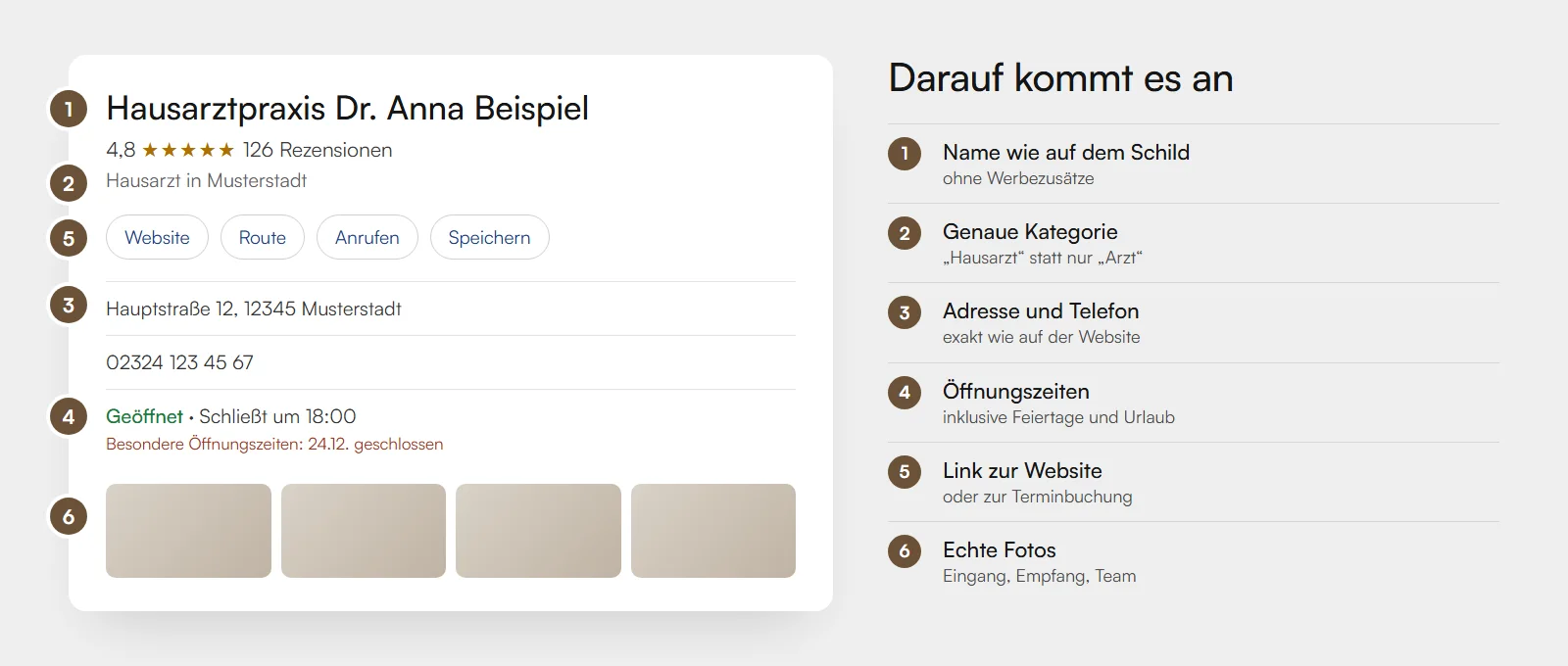
- Name: genau so, wie er auf Ihrem Praxisschild steht, zum Beispiel „Hausarztpraxis Dr. Anna Beispiel“. Zusätze wie „bester Hausarzt Musterstadt“ sind nicht erlaubt und können zur Sperrung führen.
- Kategorie: Die Hauptkategorie entscheidet mit, bei welchen Suchen Sie erscheinen. Wählen Sie sie so genau wie möglich, also „Kinderarzt“ statt nur „Arzt“ oder „Physiotherapeut“ statt „Gesundheitsberatung“. Weitere Kategorien können Sie ergänzen, wenn sie wirklich zutreffen.
- Adresse und Telefonnummer: exakt wie auf Ihrer Website und im Impressum, Buchstabe für Buchstabe. Unterschiedliche Schreibweisen, etwa „Hauptstr.“ und „Hauptstraße 12a“, machen es Google schwerer, die Angaben Ihrer Praxis zuzuordnen.
- Website: Verlinken Sie Ihre Startseite, oder, wenn es sie gibt, die Seite mit der Online-Terminbuchung.
- Beschreibung: zwei bis drei Sätze zu Fachrichtung, Schwerpunkten und für wen Sie da sind. Keine Heilversprechen und keine Superlative.
- Merkmale: Hier geben Sie zum Beispiel an, ob der Eingang rollstuhlgerecht ist oder ob es einen barrierefreien Parkplatz gibt. Für Patienten mit Einschränkungen sind diese Angaben oft entscheidend.
Schritt 3: Öffnungszeiten, auch an Feiertagen
Falsche Öffnungszeiten sind der häufigste Ärger mit Google-Profilen. Tragen Sie die regulären Sprechzeiten ein und nutzen Sie zusätzlich die besonderen Öffnungszeiten: Damit hinterlegen Sie für einzelne Tage abweichende Zeiten, etwa für Feiertage, Brückentage oder den Praxisurlaub. Google zeigt dann an diesen Tagen die richtigen Zeiten an, und Ihre regulären Zeiten bleiben unverändert.
Planen Sie dafür einen festen Termin ein: Sobald der Urlaubsplan für das nächste Quartal steht, kommen die Schließtage ins Google-Profil, auf die Website und auf den Anrufbeantworter.
Schritt 4: Fotos, die Vertrauen schaffen
Profile mit echten Fotos wirken vertrauenswürdiger als solche mit Stockbildern oder ganz ohne Bild. Gut geeignet sind:
- der Eingang von außen, damit Patienten die Praxis wiederfinden,
- Empfang und Wartebereich, hell und aufgeräumt,
- ein Teamfoto oder Porträts der Ärztinnen, Ärzte und Therapeuten,
- Ihr Logo als Profilbild.
Achten Sie darauf, dass keine Patientinnen und Patienten erkennbar sind, auch nicht im Hintergrund oder in einer Spiegelung. Für Fotos Ihres Teams brauchen Sie die Einwilligung der Abgebildeten.
Schritt 5: Mit Bewertungen richtig umgehen
Bewertungen sind für Praxen Segen und Belastung zugleich. Viele zufriedene Patienten bewerten nie, unzufriedene dagegen schnell. Sie dürfen zufriedene Patienten bitten, eine Bewertung zu schreiben, zum Beispiel mit einem Hinweis am Empfang. Belohnungen oder Rabatte für Bewertungen sind nach den Google-Richtlinien dagegen nicht erlaubt.
Beim Antworten gilt für Praxen eine besondere Regel: die Schweigepflicht. Schon die Bestätigung, dass jemand bei Ihnen in Behandlung war, kann ein Verstoß sein. Gehen Sie deshalb in öffentlichen Antworten nie auf Behandlungen, Diagnosen oder den konkreten Fall ein.
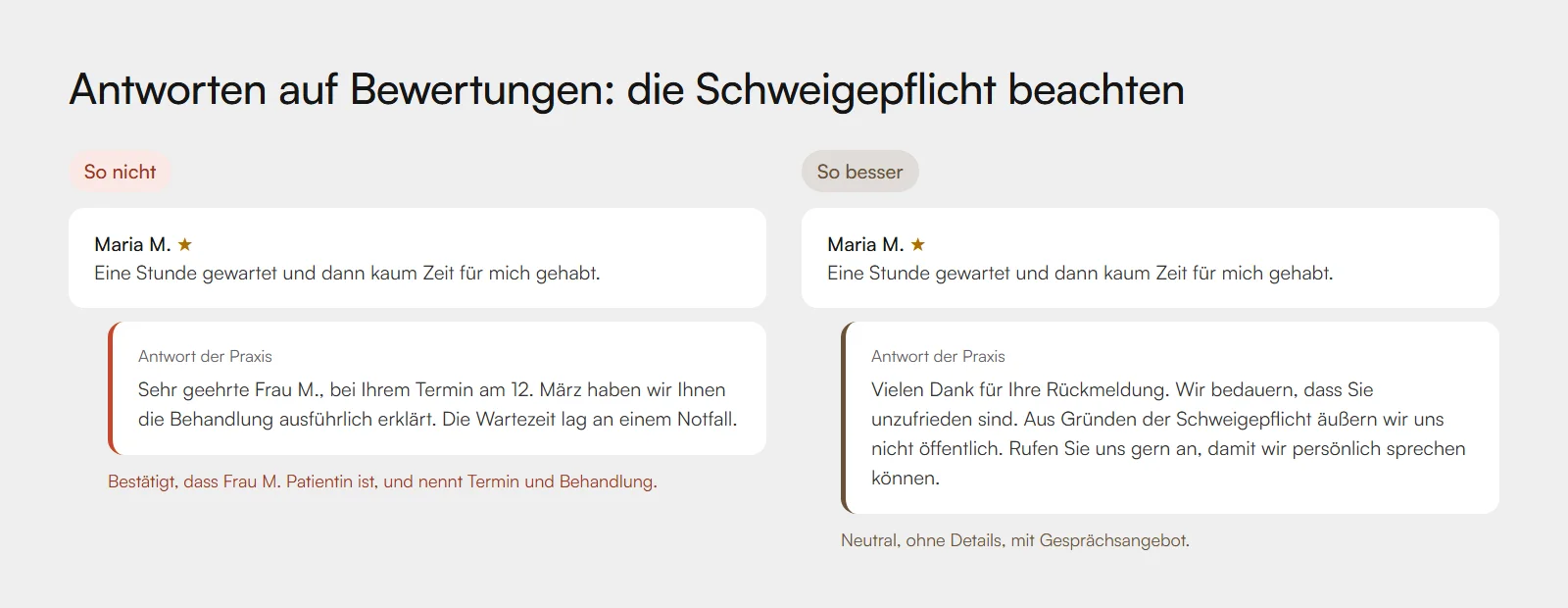
Verstößt eine Bewertung gegen die Google-Richtlinien, etwa weil sie beleidigend ist oder erkennbar von jemandem stammt, der nie in der Praxis war, können Sie sie im Profil melden. Bei unwahren Tatsachenbehauptungen kann eine Rechtsanwältin oder ein Rechtsanwalt für Medizinrecht weiterhelfen.
Zehn Minuten im Monat: der Pflegeplan
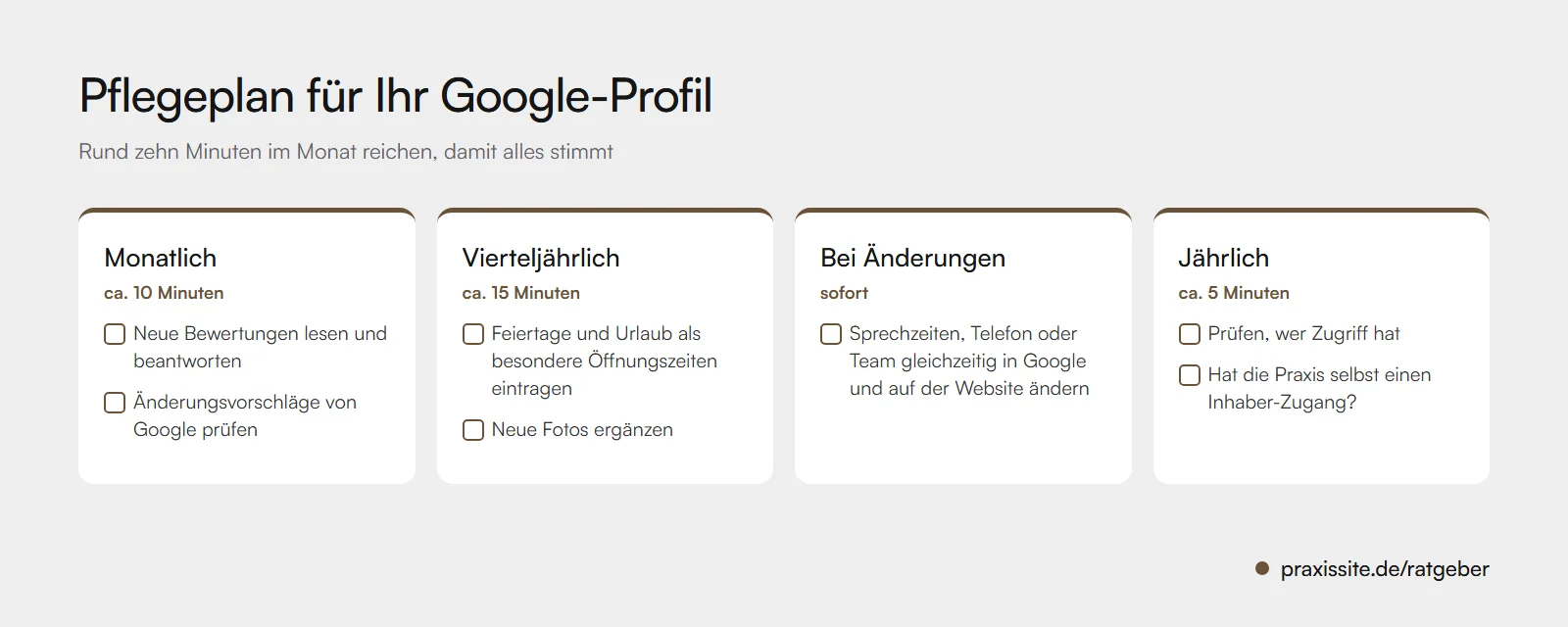
- Monatlich: neue Bewertungen lesen und beantworten. Prüfen, ob Google oder Nutzer Änderungen vorgeschlagen haben, und falsche Vorschläge ablehnen.
- Vierteljährlich: Feiertage und Praxisurlaub als besondere Öffnungszeiten eintragen. Fotos ergänzen, wenn sich etwas verändert hat.
- Bei jeder Änderung: neue Sprechzeiten, Telefonnummer oder Teammitglieder immer gleichzeitig im Google-Profil und auf der Website ändern.
- Einmal im Jahr: Zugänge prüfen. Wer hat Zugriff auf das Profil, und hat die Praxis selbst einen Inhaber-Zugang?
So löst Praxissite das
Ihr Google-Profil und Ihre Website sollten dieselbe Sprache sprechen. Bei Praxissite hinterlegen wir die Praxisdaten auf Ihrer Website zusätzlich als strukturierte Daten: Das sind maschinenlesbare Angaben zu Name, Adresse, Telefonnummer und Öffnungszeiten, die Google direkt auswerten kann. So passen Website und Profil zusammen, und Google kann beides eindeutig Ihrer Praxis zuordnen.
Ändern sich Sprechzeiten oder steht der nächste Praxisurlaub an, setzen wir das über ein Änderungspaket auf Ihrer Website um. Im Paket Exzellent ist SEO für Ihre Praxis enthalten, also die Ausrichtung Ihrer Website auf die Suchbegriffe, mit denen Patienten in Ihrer Region suchen. Alle Leistungen im Vergleich finden Sie in der Preisübersicht.
Wie gut findet Google Ihre Praxis?
Prüfen Sie es selbst: Unser kostenloser SEO-Check zeigt Ihnen in wenigen Sekunden, ob Ihre Website die wichtigsten Angaben für die lokale Suche enthält, etwa Adresse, Sprechzeiten und strukturierte Daten. Oder Sie lassen uns draufschauen: Jetzt Website-Check anfragen.
Stand: 10. November 2026. Bezeichnungen und Menüs im Google-Unternehmensprofil ändert Google gelegentlich. Die Hinweise zur Schweigepflicht ersetzen keine Rechtsberatung. Quellen: Google Unternehmensprofil-Hilfe, Deutsches Ärzteblatt: Bewertungsportale.