
Ein Patient Ende siebzig möchte auf Ihrer Website nachsehen, ob Sie am Brückentag geöffnet haben. Er hat die Schrift in seinem Browser größer gestellt, wie er es von seiner Tochter gelernt hat. Auf Ihrer Seite rutscht dabei die Telefonnummer aus dem Bild, das Menü überdeckt den Text, und der Hinweis zu den Brückentagen steht in hellgrauer Schrift auf weißem Grund. Er ruft an. Oder er ruft nicht an und geht zur Praxis um die Ecke.
Wie gut Ihre Website mit solchen Situationen umgeht, müssen Sie nicht schätzen. Fünf kurze Tests geben Ihnen einen verlässlichen ersten Eindruck. Nehmen Sie sich dafür zehn Minuten und einen Computer mit Tastatur.
Bevor Sie anfangen
Testen Sie mindestens zwei Seiten: die Startseite und die Seite, die Patientinnen und Patienten am häufigsten brauchen, etwa „Kontakt“ oder „Termine“. Notieren Sie sich jedes Problem mit einem Satz. Die Liste hilft später bei Gesprächen mit Ihrem Dienstleister.
Test 1: Vergrößern auf 200 Prozent (2 Minuten)
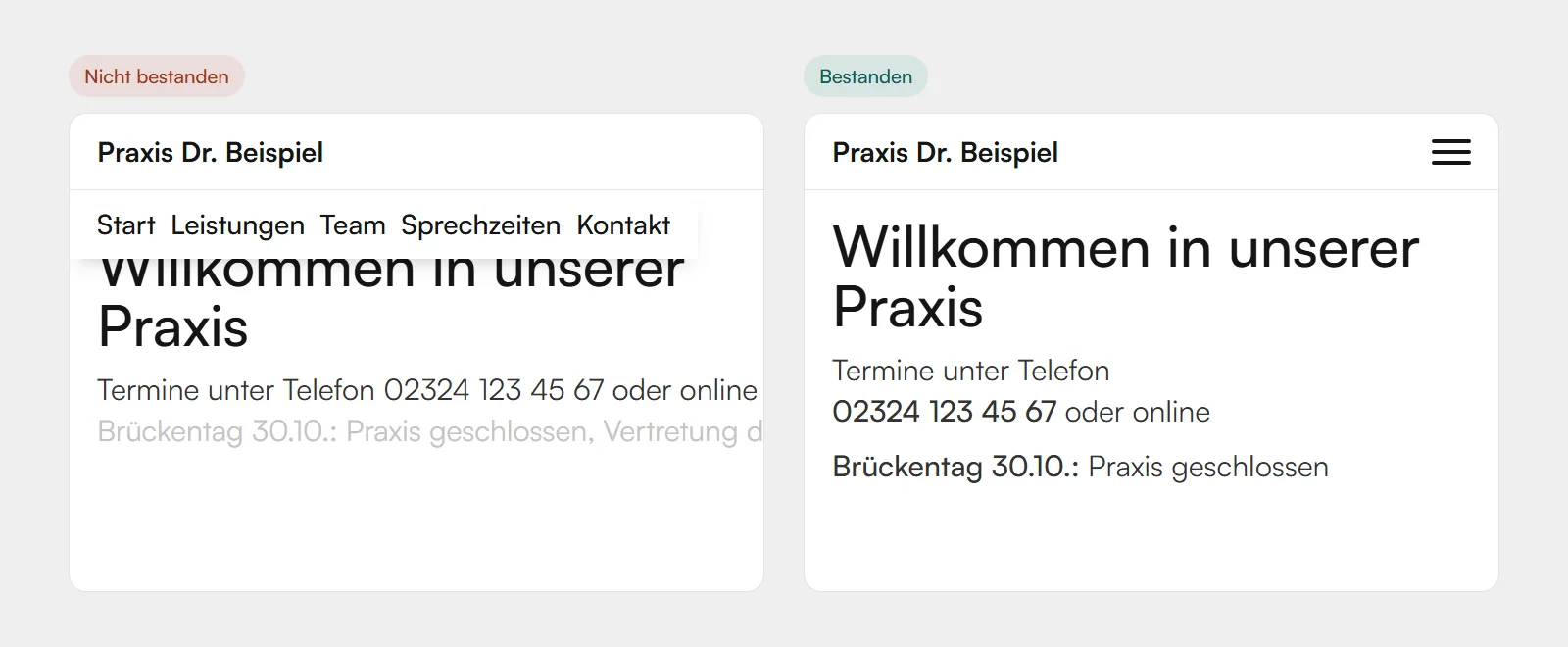
Viele Menschen vergrößern Webseiten, um sie lesen zu können. Ihre Website muss das aushalten.
So geht's: Drücken Sie mehrmals Strg und + (am Mac cmd und +), bis oben rechts im Browser 200 % angezeigt wird. Mit Strg und 0 kommen Sie zurück auf die normale Größe.
Darauf achten Sie:
- Ist aller Text noch vollständig lesbar, oder wird etwas abgeschnitten oder überdeckt?
- Müssen Sie seitlich scrollen, um eine Zeile zu lesen?
- Ist das Menü noch erreichbar, zum Beispiel über ein Menü-Symbol?
Test 2: Nur mit der Tastatur (3 Minuten)
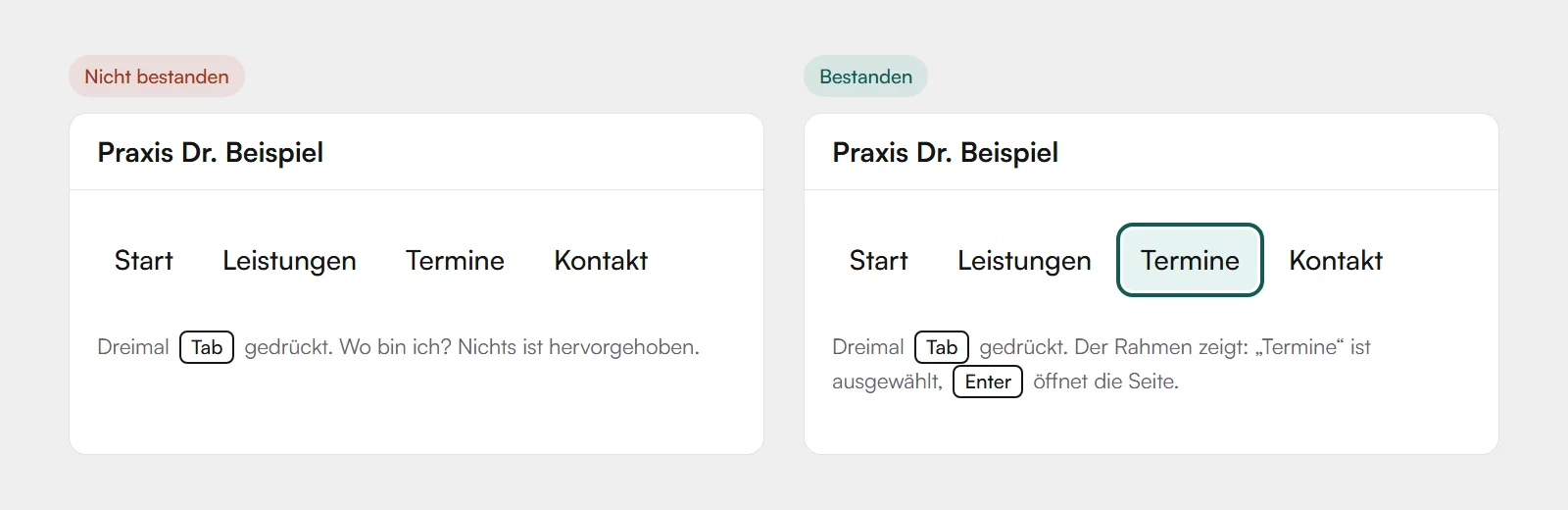
Wer die Maus nicht nutzen kann, etwa wegen Zittern, einer Lähmung oder weil er blind ist, bedient Websites per Tastatur.
So geht's: Legen Sie die Maus beiseite. Mit der Tabulator-Taste springen Sie von einem Link oder Button zum nächsten, mit Umschalt und Tab zurück. Enter öffnet einen Link oder drückt einen Button.
Darauf achten Sie:
- Sehen Sie bei jedem Tastendruck deutlich, wo Sie gerade sind? Üblich ist ein Rahmen oder eine farbige Markierung, der sogenannte Fokus.
- Ist die Reihenfolge logisch, also von oben nach unten und von links nach rechts?
- Lässt sich das Cookie-Banner per Tastatur schließen?
- Können Sie das Menü öffnen, das Kontaktformular ausfüllen und abschicken und die Terminbuchung erreichen?
- Bleiben Sie irgendwo hängen, ohne wieder herauszukommen?
Test 3: Kontrast prüfen (2 Minuten)
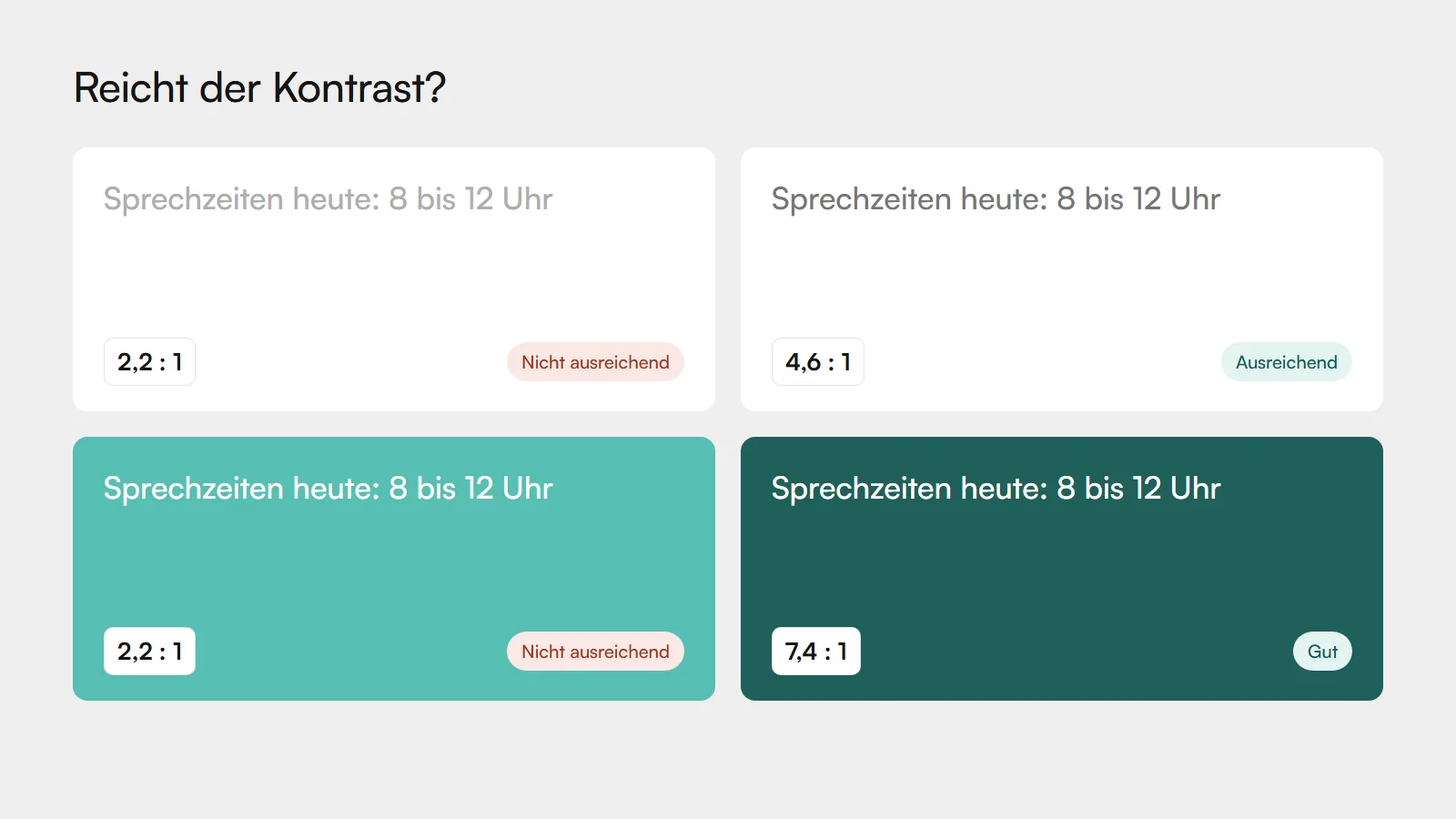
Hellgraue Schrift auf weißem Grund sieht elegant aus, ist für viele Menschen aber kaum lesbar, besonders auf dem Smartphone im Sonnenlicht.
So geht's: Öffnen Sie den kostenlosen Contrast Checker von WebAIM. Dort tragen Sie die Farbe der Schrift und die Farbe des Hintergrunds ein. Die Farbwerte finden Sie in Ihren Gestaltungsvorgaben oder Sie fragen Ihren Webdesigner. Das Werkzeug zeigt Ihnen ein Verhältnis an, zum Beispiel 4,5:1.
Darauf achten Sie:
- Normaler Text braucht mindestens ein Verhältnis von 4,5:1.
- Große Schrift, etwa Überschriften, braucht mindestens 3:1.
- Typische Problemstellen: graue Zusatzinfos, Text auf Fotos, Buttons in Pastellfarben, Links in hellen Akzentfarben.
Test 4: Alternativtexte für Bilder (2 Minuten)
Blinde und stark sehbehinderte Menschen lassen sich Websites von einem Screenreader vorlesen, einer Software, die Bildschirminhalte in Sprache umwandelt. Bilder kann sie nur beschreiben, wenn sie einen Alternativtext haben, kurz Alt-Text.
So geht's: Geben Sie die Adresse Ihrer Website bei WAVE ein, einem kostenlosen Prüfwerkzeug. Die Seite wird mit kleinen Symbolen angezeigt. Rote Symbole markieren Fehler, darunter fehlende Alt-Texte, leere Links und zu schwache Kontraste.
Darauf achten Sie:
- Haben alle Bilder mit Inhalt einen Alt-Text? Ein Foto des Teams könnte etwa beschrieben werden mit „Das Praxisteam am Empfang“.
- Ist der Alt-Text sinnvoll, oder steht dort nur „IMG_2041.jpg“ oder „Bild“?
- Haben Logo und Buttons mit Symbol einen Text, der sagt, was sie tun, zum Beispiel „Startseite“ oder „Menü öffnen“?
Test 5: Überschriften und Links (1 Minute)
Screenreader-Nutzer springen über Überschriften durch eine Seite, wie Sehende sie mit den Augen überfliegen. Das klappt nur mit sauberer Gliederung.
So geht's: Klicken Sie in WAVE auf den Reiter „Structure“. Dort sehen Sie die Überschriften Ihrer Seite als Liste.
Darauf achten Sie:
- Gibt es genau eine Hauptüberschrift (H1), und sind die übrigen sinnvoll darunter gegliedert?
- Ergeben die Überschriften allein gelesen einen Überblick über die Seite?
- Sind Links verständlich beschriftet? „Hier klicken“ oder „Mehr“ sagt ohne Zusammenhang nichts aus, „Sprechzeiten ansehen“ schon.
Wie Sie das Ergebnis einordnen
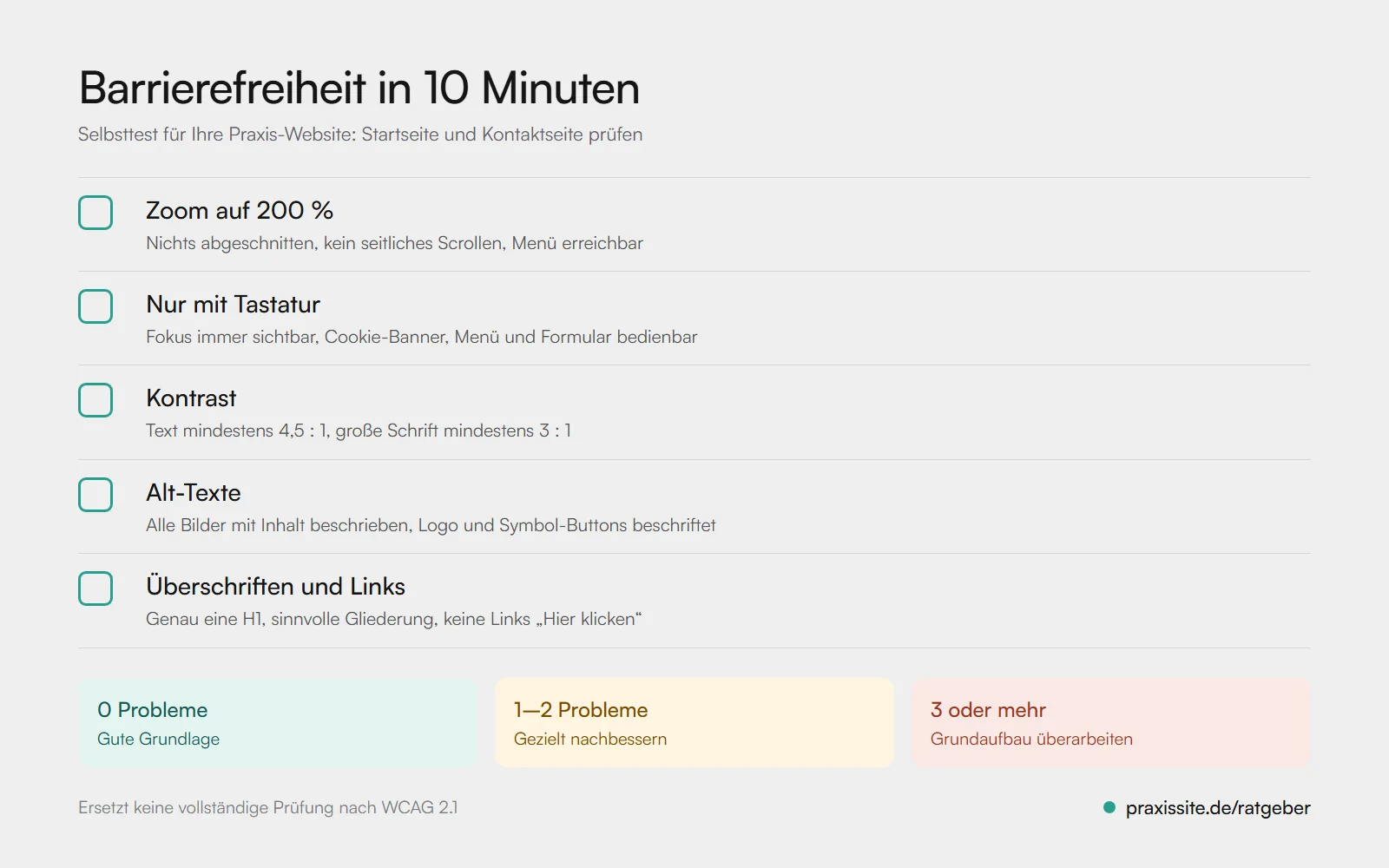
- Keine Auffälligkeiten: Ihre Website hat eine gute Grundlage. Eine vollständige Prüfung nach WCAG umfasst zwar deutlich mehr Punkte, die häufigsten Hürden haben Sie aber ausgeschlossen.
- Ein bis zwei Probleme: Meist lässt sich das gezielt beheben, etwa durch angepasste Farben oder ergänzte Alt-Texte. Geben Sie Ihre Notizen an Ihren Dienstleister weiter.
- Drei oder mehr Probleme: Dann liegt die Ursache meist im Grundaufbau der Website, etwa im Theme oder Baukasten. Einzelne Korrekturen helfen hier oft wenig. Ein Barrierefreiheits-Widget, das per Knopfdruck alles lösen soll, übrigens auch nicht.
Ob Ihre Praxis rechtlich zur Barrierefreiheit verpflichtet ist, lesen Sie in unserem Beitrag BFSG: Muss meine Praxis-Website barrierefrei sein?.
So löst PraxisSite das
Bei PraxisSite ist Barrierefreiheit in jedem Paket enthalten und kein nachträglicher Zusatz. Die Punkte aus diesem Selbsttest berücksichtigen wir von Beginn an in Gestaltung und Programmierung: lesbare Kontraste, eine klare Überschriften-Struktur, Bedienbarkeit per Tastatur und Alternativtexte für Ihre Bilder. Weil unsere Websites schlank gebaut sind, ohne schwere Themes und Plug-ins, ordnen sie sich auch bei starker Vergrößerung und auf kleinen Bildschirmen sauber neu an.
Was in welchem Paket enthalten ist, sehen Sie in der Preisübersicht. Wie wir Websites für Praxen gestalten, lesen Sie unter Webdesign für Praxen.
Keine Zeit für den Test?
Dann übernehmen wir das. Schicken Sie uns die Adresse Ihrer Praxis-Website, wir prüfen sie kostenlos auf die häufigsten Barrieren und schicken Ihnen eine kurze Einschätzung. Jetzt Website-Check anfragen.
Stand: 24. Oktober 2026. Die Tests decken die häufigsten Hürden ab und ersetzen keine vollständige Prüfung nach WCAG 2.1 bzw. EN 301 549. Werkzeuge: WebAIM Contrast Checker, WAVE.